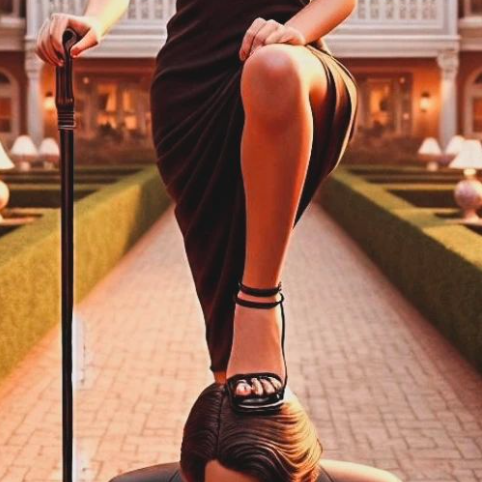
There is yet another use of the word “play” which is just as widespread and just as fundamental as the equation of play with serious strife, namely, in relation to the erotic.
—— Johan H. Huizinga from Homo Ludens Study of the Play Element in Culture
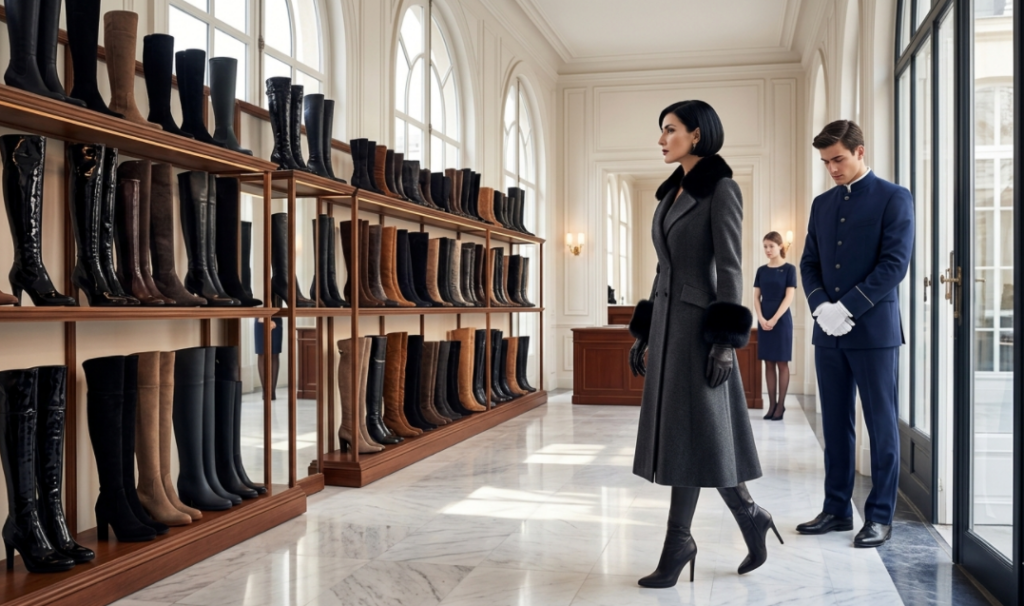
The air in “L’Amant de la Botte” was thick, not with dust, but with something far older and more potent: the intoxicating, musk-like scent of tanned leather, rubber, and spent desire. It was a cathedral of the calf and thigh, located on a cobblestone side-street of a city that rarely slept before dawn. Sunlight filtered lazily through the tall, arched windows, illuminating dust motes dancing in shafts of golden light that settled upon rows of exquisitely curated footwear. This was a sanctuary for a very specific kind of devotee, and Leona was its high priestess, however unlikely she appeared.
Leona was a study in soft contrasts. In her early twenties, she possessed a face that belonged in a Pre-Raphaelite painting—pale, ethereal skin, wide, ingenuous eyes the color of faded violets, and a cloud of soft, chestnut hair that she attempted, and failed, to contain in a severe bun. Her uniform was a simple navy-blue wrap dress, chosen for its modesty and the ease with which she could kneel. Because kneeling was Leona’s primary function. She was an artisan of the fit, a connoisseur of the perfect closure, specialized in the complex architecture of high-end fetish boots.
She took a fierce, silent pride in her work. She loved the tactile ritual: the crisp snap of a fresh shoebox opening, the whisper of tissue paper, the cool, heavy slide of a boot over a stockinged calf. She loved the moment a customer’s posture shifted, their spine straightening as the leather encased them, transforming them.
On this particular spring afternoon, the shop was an island of tranquility. The heavy, polished oak door remained shut, its brass chimes silent. Leona sat behind the curved mahogany reception desk, her head pillowed on her arms. She was hovering in that delicious, hazy state between waking and sleep, her mind drifting like a boat unmoored. She had spent the morning processing the shipments from Milan, Berlin and Paris—The shelves are too high, so she have to use a small footstool to hoist the boots onto the display shelves—and the effort had left her beautifully drained.
She was dreaming of a forest made of patent leather trees when the shop door didn’t just open; it announced itself. The brass chimes clashed like a frantic orchestra.
Leona snapped upright, her violet eyes wide, instantly awake.
A lady stepped across the threshold, and the very atmosphere in the room seemed to bend in her presence. It wasn’t just her appearance, which was arresting, but the palpable gravitational pull of her confidence. She was perhaps forty, with the statuesque, terrifying grace of a mythological queen. Her face was a masterclass in elegant severity: high, razor-sharp cheekbones, a nose as straight as a ruler, and lips painted a deep, arterial red. Her hair was a helmet of raven-black silk, cut into a sleek, asymmetrical bob.
Her attire was a silent declaration of war on the mundane. She wore a tailored coat of charcoal-grey wool, the collar and cuffs trimmed in glossy, black astrakhan fur. It was draped over her shoulders like a general’s cape, revealing a hint of a cream-colored silk blouse and trousers that were impossibly sharp. Around her neck was a substantial silver chain, its links thick and industrial. Her hands were encased in black, elbow-length leather gloves that fit like a second skin.
Behind her, as silent and obedient as a ghost, followed a young man. He was handsome in a tragic, classical way—sharp, dark features, full lips pressed into a neutral line, and a physique that spoke of disciplined labor. He wore a crisp, midnight-blue driver’s uniform, complete with a flat cap and white cotton gloves. His eyes were perpetually lowered, fixed on the floor two paces ahead of his charge.
“Welcome, Madam,” Leona stammered, her voice sounding thin to her own ears. She automatically stepped out from behind the desk, her hands smoothing her skirt. “How may I… how may L’Amant de la Botte serve you today?”
The lady did not look at Leona immediately. Her gaze swept the room, appraising the display shelves with the cold neutrality of an art critic. When her eyes finally settled on Leona, the younger girl felt exposed, as if the woman could see not just her face, but the dreams she’d just had.
“Leona?” the lady looked at the nameplate on the girl’s chest and said, “I like the name.” A friendly smile appeared on the lady’s face. “I want to have some thigh-high boots,” the lady replied. Her voice was not a request; it was an order, low-pitched and melodic, with the smoky undertones of expensive tobacco and vintage port. “The tightest you possess. I want them to feel like a second skin, but with the bite of a weapon.”
Leona’s professional instincts kicked in, a familiar anchor. “Of course, Madam. We have an exquisite collection from Berlin that just arrived. Thigh-high, second-skin patent with steel accents. Would you prefer matte or gloss?”
“Both,” the lady said, her eyes narrowing. “And perhaps a suede variant for softer… interludes. But the main event must be absolute. Uncompromising.”
“Understood, Madam. If you and your… gentleman would care to follow me, our VIP lounge offers the privacy such a fitting deserves.” Leona gestured toward a heavy velvet curtain at the back of the shop.
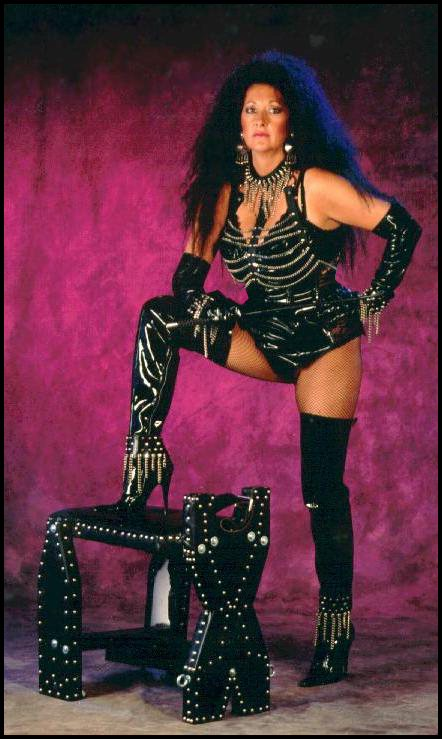
she standing in a dungoen against a textured, purple-pink background. She has long, voluminous black hair. Her skin tone is light brown, and she has a confident, slightly stern expression. She is wearing a black, sleeveless, shiny leather outfit that is adorned with silver studs, creating a punk rock style. The outfit includes a high-neck top with a deep V-cut, exposing a modest amount of cleavage, and high-waisted shorts. She is also wearing black fishnet stockings and thigh high black shiny leather boots with high heels and silver studded accents. Her long black gloves reach above her elbows.
She is standing with her right leg raised and resting on a black, cube-shaped stool that is also covered in silver studs. The stool is positioned in front of her, slightly to the left. The background is a mottled purple-pink, adding a vibrant contrast to her black and silver ensemble. The lighting is even, highlighting the textures and shine of her outfit. The overall style of the photograph is bold and dramatic, emphasizing her powerful, dominatrix look.